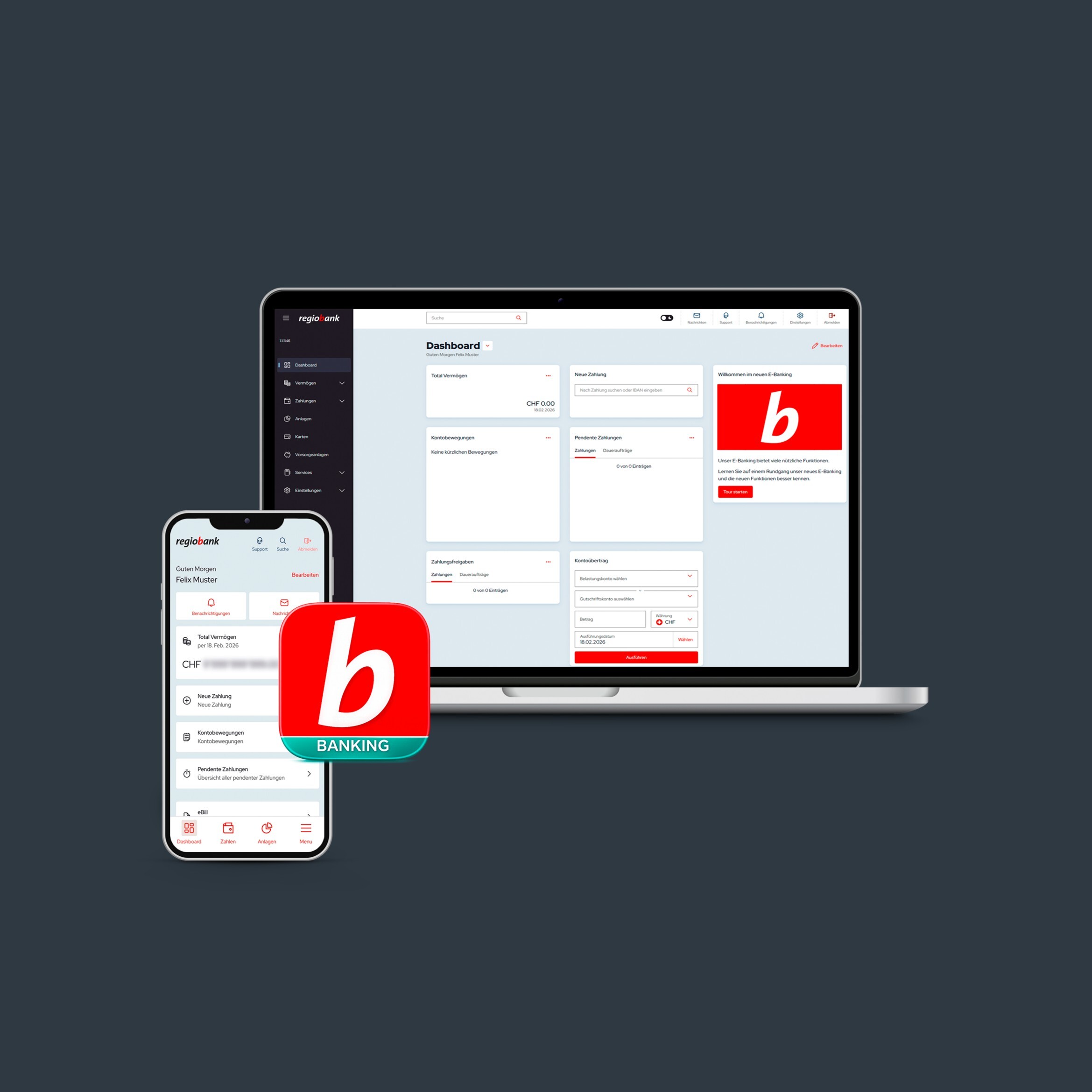
Hier finden Sie alle Informationen zur Umstellung auf das neue E-Banking.
Mit Schritt-für-Schritt-Anleitungen und Antworten auf häufige Fragen.
Firmenkunden – E‑Banking & Regiobank App
E-Banking für Firmenkunden – Bankgeschäfte online erledigen
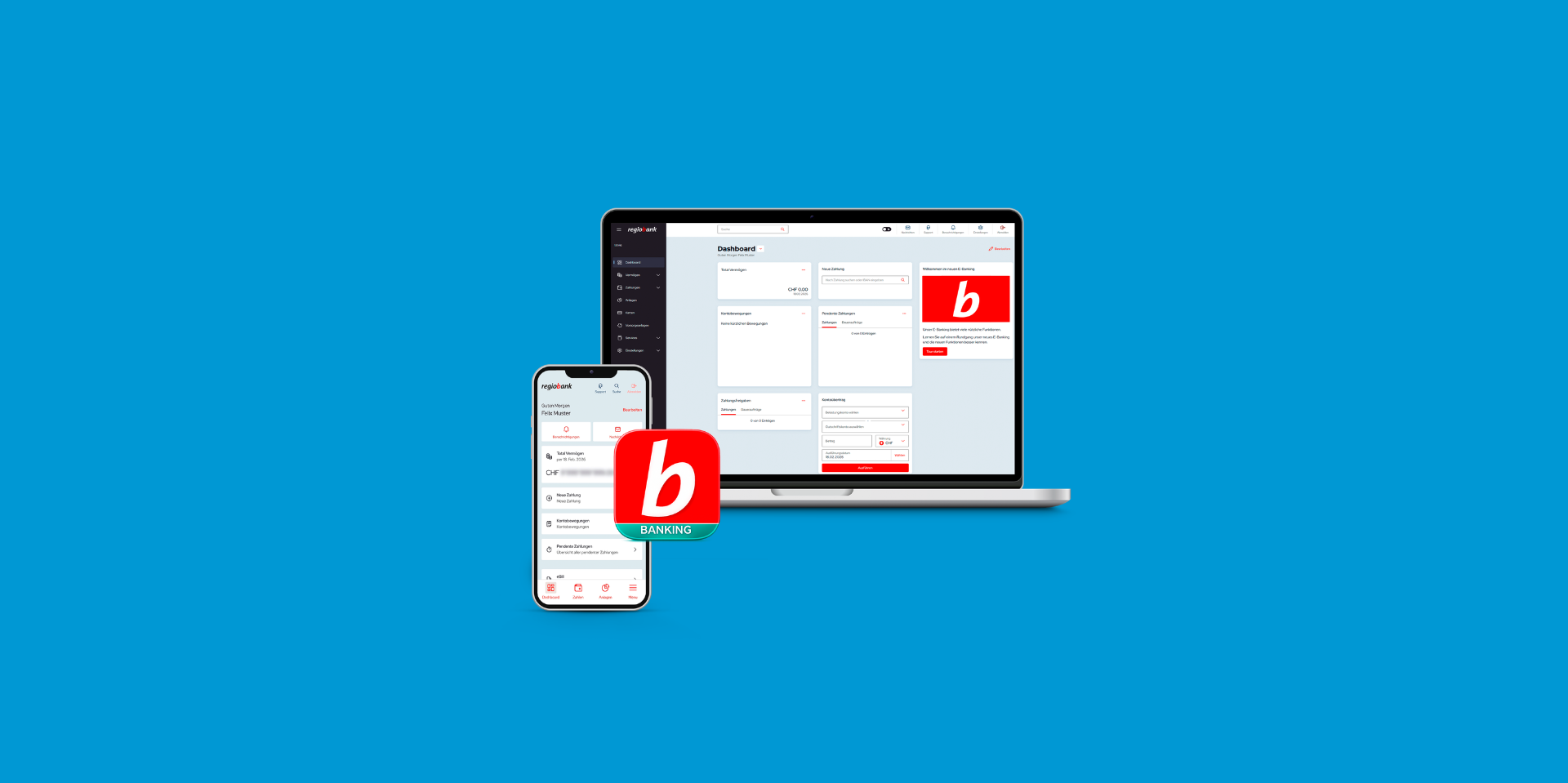
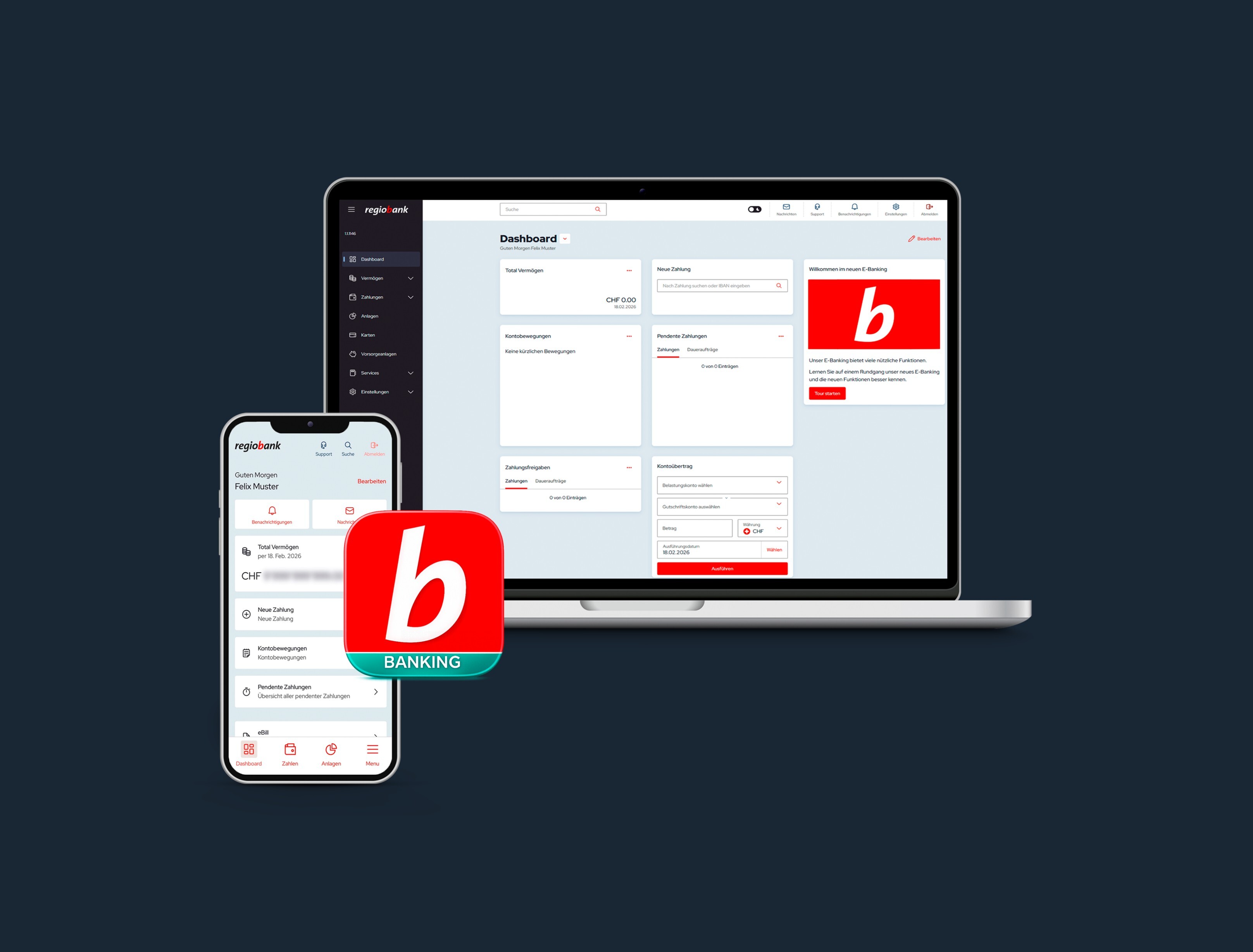
Erledigen Sie Ihre geschäftlichen Finanzen online einfach und sicher. Mit dem E-Banking der Regiobank und der Regiobank App verwalten Sie Konten, Zahlungen und Finanzen jederzeit – im Büro oder unterwegs auf Smartphone und Tablet.
Umstellung E-Banking
ab 17. März 2026
E-Banking
Geschäftsfinanzen im Blick
Mit E-Banking und der Regiobank App erledigen Sie Ihre Bankgeschäfte einfach und sicher.
-
Flexibel verfügbar: Ob im Büro am Computer oder unterwegs auf Smartphone und Tablet – Sie greifen jederzeit auf Ihre Konten und Zahlungen zu.
-
Sicher geschützt: Moderne Sicherheitsverfahren sorgen für den zuverlässigen Schutz Ihrer Daten.
-
Alles im Überblick: Behalten Sie Konten, Zahlungen und Transaktionen jederzeit im Blick.
Behalten Sie Ihre gesamte finanzielle Situation jederzeit im Blick.
-
Vermögensübersicht über Konten, Depots, Vorsorge und Finanzierungen
-
Individuelles Dashboard mit Ihren wichtigsten Informationen
-
Smarte Suche für Zahlungen, Belege und Transaktionen
-
Elektronische Dokumente für Kontoauszüge und Abrechnungen
Zahlungen einfach erledigen
Erledigen Sie Ihren täglichen Zahlungsverkehr schnell und unkompliziert.
-
Zahlungen in der Schweiz und ins Ausland tätigen
-
PAIN-Files übermitteln und CAMT-Dateien herunterladen.
-
QR-Rechnungen einlesen oder mit der Regiobank App scannen
-
eBills empfangen und bezahlen
- Daueraufträge und Terminzahlungen verwalten
- Kontoüberträge zwischen Ihren Konten ausführen
Karten selbst verwalten
Steuern Sie Ihre Debit- und Kreditkarten direkt im E-Banking.
-
Kartenlimiten anpassen
-
Geografische Einsatzgebiete festlegen
-
Karte sperren oder entsperren
-
Ersatzkarte bestellen
Anlagen verwalten und handeln
Behalten Sie Ihre Anlagen im Blick und handeln Sie direkt online.
-
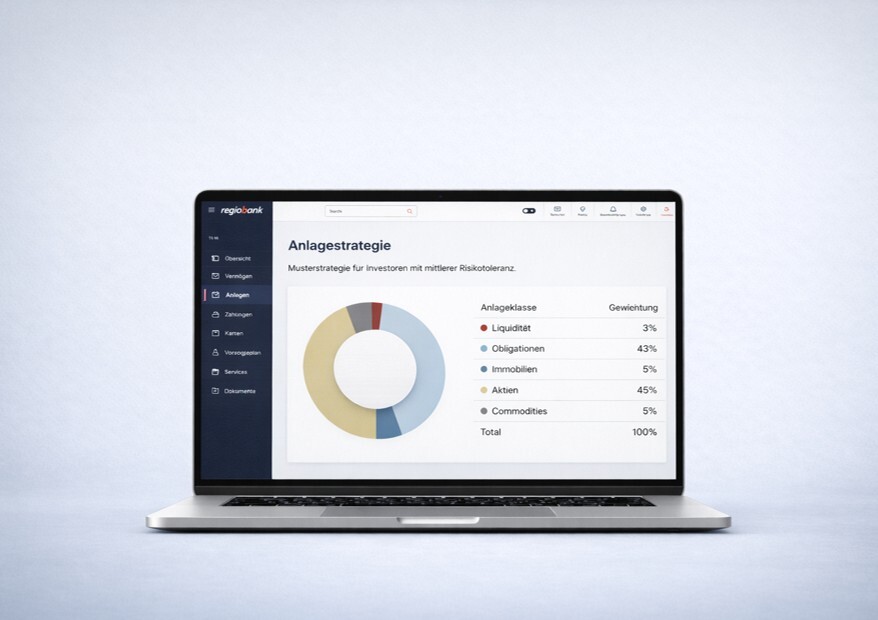
Übersicht über Depots und Anlagen
-
Wertschriften kostengünstig kaufen und verkaufen
-
Wechselkurse und Währungsrechner
Sicher mit der Bank kommunizieren
Über das integrierte Postfach stehen Sie jederzeit mit der Regiobank in Kontakt.
-
Sichere Nachrichten an Ihre Bank senden
-
Dokumente und Mitteilungen empfangen
-
Zugriff auf Posteingang und gesendete Nachrichten
Persönliche Einstellungen und Services
Verwalten Sie Ihr E-Banking nach Ihren Bedürfnissen.
-
Zahlungs- und Sicherheitseinstellungen anpassen
-
Benachrichtigungen per Push-Nachricht, SMS und E-Mail konfigurieren
-
Bankprodukte und Services bestellen
Regiobank App - Ihre Bank immer dabei
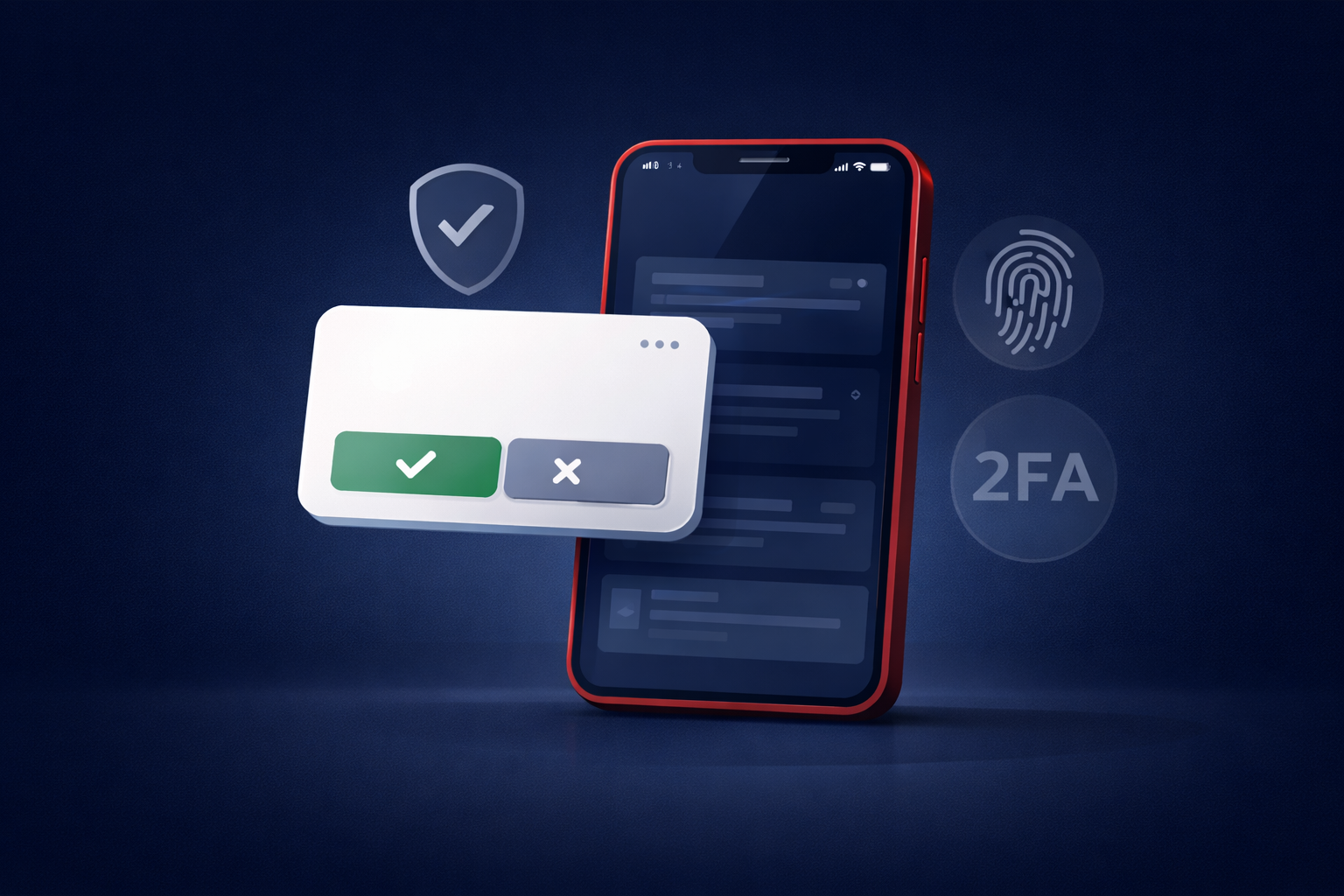
Die Regiobank App ergänzt das E-Banking für Firmenkunden ideal. Sie greifen unterwegs auf Ihre Konten zu, prüfen Transaktionen oder erfassen Zahlungen direkt auf dem Smartphone. Gleichzeitig dient die App als Zwei-Faktor-Authentifizierung für den sicheren Zugang zum E-Banking. Logins und Zahlungen bestätigen Sie einfach per Push-Freigabe in der App.
Die intuitive Bedienung und klare Navigation sorgen dafür, dass Sie wichtige Bankgeschäfte auch unterwegs schnell erledigen können.
Ihre Vorteile
- Konten und Transaktionen jederzeit prüfen – direkt über Ihr Smartphone
- Zahlungen mobil erfassen oder freigeben
- Sichere Anmeldung dank Zwei-Faktor-Authentifizierung
- Einfache und übersichtliche Bedienung
Sicher unterwegs im E-Banking
Weitere Tipps finden Sie auf «eBanking – aber sicher!» der Hochschule Luzern.
E-Banking: mehr als nur Zahlungen
Das E-Banking der Regiobank für Firmenkunden bietet mehr als Zahlungsfunktionen. Nutzen Sie digitale Services, die Ihre administrativen Abläufe vereinfachen und den Zahlungsverkehr effizient organisieren.
Empfangen Sie Bankdokumente elektronisch oder verbinden Sie Ihre Regiobank Konten über bLink direkt mit Ihrer Buchhaltungs- oder Zahlungssoftware. Für den professionellen Zahlungsverkehr steht Ihnen zusätzlich RegioDirect zur Verfügung – ideal für die Integration in Offline-Finanzsoftware und ein effizientes Cash Management.
Das Regiobank E‑Banking ist die zentrale Basis für Zahlungsverkehr, Buchhaltung und Finanzprozesse Ihres Unternehmens und lässt sich über bLink und RegioDirect direkt mit externer Finanzsoftware verbinden.
E-Dokumente
Mit E-Dokumenten im E-Banking verwalten Sie Ihre Bankunterlagen einfach, sicher und papierlos. Kontoauszüge, Abrechnungen oder Mitteilungen stehen Ihnen digital im E-Banking zur Verfügung und können jederzeit eingesehen oder heruntergeladen werden.
Alle Dokumente sind übersichtlich abgelegt und einfach abrufbar. So behalten Sie den Überblick über Ihre Kontobewegungen, Zahlungen und Bankdokumente.
Ihre Vorteile:
- Papierlos und übersichtlich: Alle Bankdokumente digital an einem Ort
- Jederzeit verfügbar: Zugriff rund um die Uhr im E-Banking
- Schnell auffindbar: Dokumente einfach suchen und herunterladen
- Sicher erhalten: Zustellung direkt in Ihr geschütztes E-Banking
Mit E-Dokumenten organisieren Sie Ihre Bankunterlagen effizient und behalten Ihre Finanzen jederzeit im Blick.
bLink
Mit bLink im E-Banking verbinden Sie Ihr Bankkonto sicher mit externen Anwendungen wie Buchhaltungs- oder Finanzsoftware. So können beispielsweise Programme wie bexio oder klara automatisch auf ausgewählte Kontoinformationen zugreifen und Zahlungen oder Buchungen effizient verarbeiten.
bLink ist die Open-Banking-Plattform der Schweiz, betrieben von SIX. Sie ermöglicht einen standardisierten und sicheren Datenaustausch zwischen Banken und geprüften Drittanbietern – selbstverständlich nur mit Ihrer ausdrücklichen Zustimmung.
Ihre Vorteile:
- Bankkonto verbinden: Verknüpfen Sie Ihr Konto mit Buchhaltungs- oder Finanzsoftware
- Automatisierte Prozesse: Kontodaten und Transaktionen direkt in Ihrer Software nutzen
- Zeit sparen: Weniger manuelle Datenerfassung und Abstimmungen
- Sicher und kontrolliert: Zugriff nur mit Ihrer Zustimmung und über geprüfte Anbieter
Aktuell verfügbare Drittanbieter
Weitere bald verfügbar: Abacus, ePost App Kontera, Limmobi, SwissSalary
RegioDirect
Mit RegioDirect nutzen Firmenkunden eine leistungsfähige E-Banking-Lösung für den professionellen Zahlungsverkehr und das Cash Management. Die Plattform ermöglicht Ihnen den direkten elektronischen Datenaustausch mit der Regiobank und unterstützt Sie bei der effizienten Verwaltung Ihrer Finanzprozesse.
RegioDirect lässt sich in gängige Finanz- und Buchhaltungssoftware integrieren. So können Sie Ihren Zahlungsverkehr zentral steuern und Bankgeschäfte automatisiert abwickeln – auch über mehrere Banken hinweg.
Ihre Vorteile
- Effizienter Zahlungsverkehr: Debitoren- und Kreditorenprozesse direkt über Ihre Finanzsoftware steuern
- Direkter Datenaustausch: Zahlungs- und Kontodaten elektronisch übertragen
- Professionelles Cash Management: Konten und Liquidität jederzeit im Überblick
- Breite Software-Integration: Schnittstellen zu gängigen Lösungen wie z. B. Abacus oder Mammut
Preise und Konditionen
Die Nutzung von RegioDirect ist kostenlos. Die Kosten für eine kompatible Direct-Banking-Software tragen Sie selbst.
eBill - elektronische Rechnungen
Mit eBill im E-Banking empfangen und bezahlen Sie Ihre Rechnungen digital. Rechnungen von teilnehmenden Unternehmen werden direkt in Ihr E-Banking oder in die Regiobank App zugestellt. Sie prüfen die Rechnung und geben die Zahlung mit wenigen Klicks frei.
Das manuelle Erfassen von Rechnungsdaten entfällt. So bezahlen Sie Rechnungen einfach, schnell und sicher direkt im E-Banking.
Ihre Vorteile:
- Rechnungen digital empfangen: Direkt im E-Banking oder in der App
- Einfach bezahlen: Rechnung prüfen und mit wenigen Klicks freigeben
- Kein Abtippen nötig: Zahlungsdaten sind bereits erfasst
- Papierlos und übersichtlich: Keine Papierrechnungen mehr im Briefkasten
Mit eBill organisieren Sie Ihre Rechnungen effizient und behalten jederzeit den Überblick über Ihre offenen und bezahlten Rechnungen.
Digitale Lösungen der Regiobank
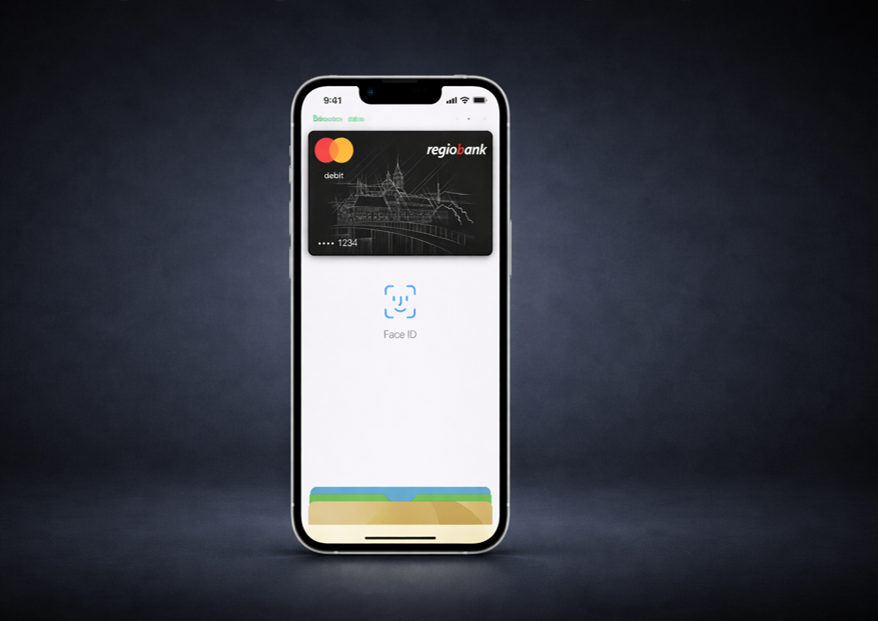
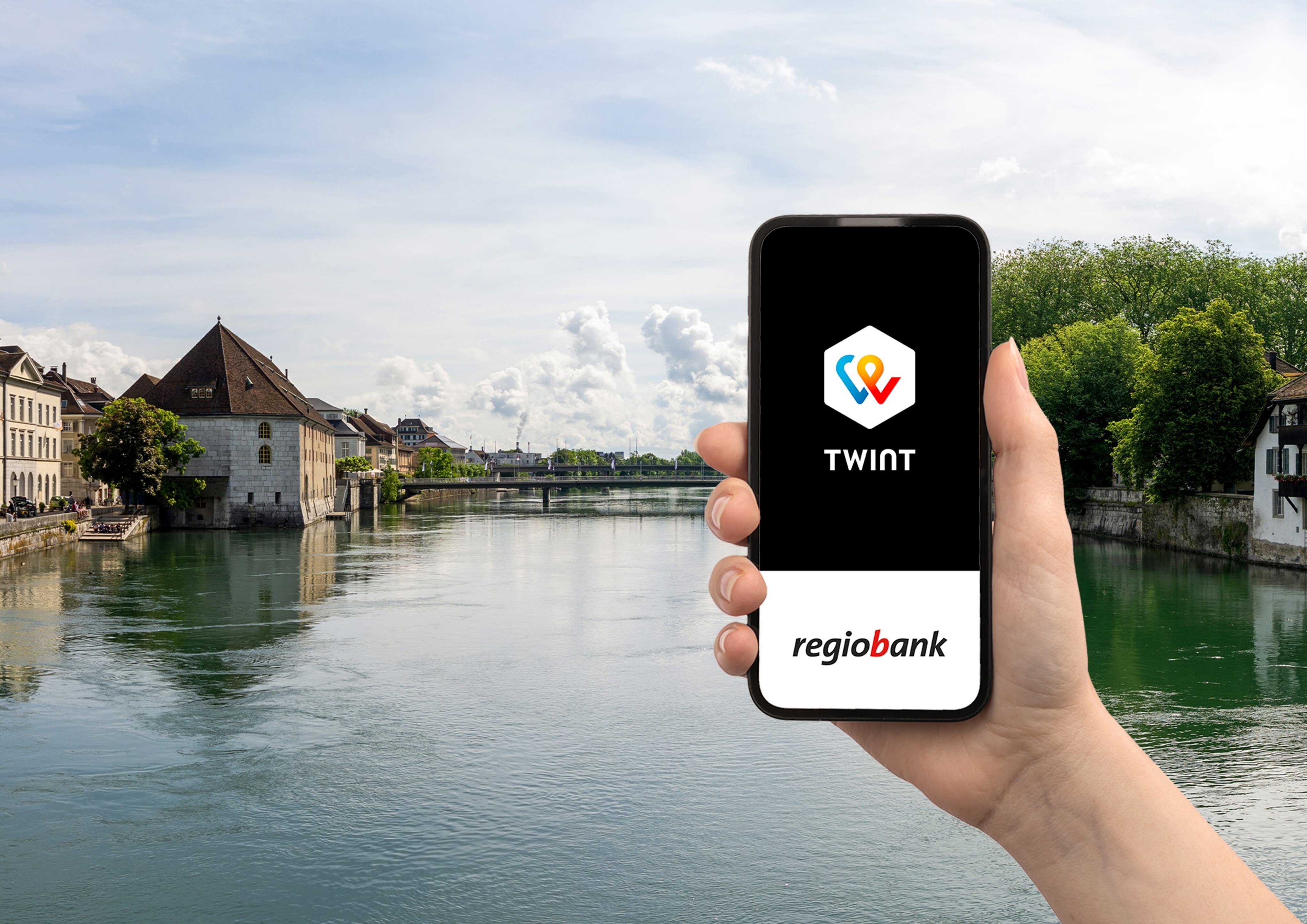
Die digitalen Lösungen der Regiobank gehen über E-Banking und Mobile Banking hinaus. Mit TWINT, Mobile Payment (Apple Pay, Google Pay oder Samsung Pay) sowie der digitalen Vermögensverwaltung regioInvest stehen Ihnen als Unternehmerin oder Unternehmer weitere digitale Angebote für Ihren geschäftlichen Alltag und Ihre private Geldanlage zur Verfügung.
Mobile Payment Wallets
Regiobank TWINT
regioInvest für Private
Jetzt E-Banking bestellen
Antworten auf Ihre Fragen
Hier finden Sie Antworten auf die wichtigsten Fragen zu unserem E‑Banking und zur Regiobank App.
Neu im E-Banking?
Sie haben E-Banking neu eröffnet und die Registrierungsunterlagen per Post erhalten? Hier finden Sie die Anleitungen für Ihre erste Anmeldung.
Zahlungsaufträge Ausführzeiten
| Übermittlungszeit | Ausführungszeit / Belastung | Voraussetzungen |
| Bis 15 Uhr | Gleicher Werktag | Genügend Deckung auf dem Belastungskonto, keine manuelle Nachbearbeitung oder Rückfrage erforderlich. |
| Nach 15 Uhr | Nächster Werktag | Genügend Deckung auf dem Belastungskonto, keine manuelle Nachbearbeitung oder Rückfrage erforderlich. |
|
Ausführungszeiten gelten auch für Kontoüberträge innerhalb der Regiobank. |
||
| Übermittlungszeit | Ausführungszeit / Belastung | Voraussetzungen |
| Bis 15 Uhr | Gleicher Werktag* | Genügend Deckung auf dem Belastungskonto, keine manuelle Nachbearbeitung oder Rückfrage erforderlich. |
| Nach 15 Uhr | Nächster Werktag* | Genügend Deckung auf dem Belastungskonto, keine manuelle Nachbearbeitung oder Rückfrage erforderlich. |
|
Ausführungszeiten gelten auch für Kontoüberträge innerhalb der Regiobank. * Die Ausführung ist abhängig von den Cut-off-Zeiten unserer Korrespondenzbanken. Die Regiobank hat keinen Einfluss auf die Valutierung eines Zahlungseingangs bei der Empfängerbank und der damit verbunden Kontoverbuchung. Kantonale Feiertage gelten nicht als Werktag. Es können nur inländische Zahlungen in CHF und EUR sowie SEPA-fähige Auslandzahlungen in EUR verarbeitet werden. Alle anderen Zahlungen werden am folgenden Werktag ausgeführt.
|
||
| Übermittlungszeit | Ausführungszeit / Belastung | Voraussetzungen |
| Bis 15 Uhr | Gleicher Werktag + 2 Valutatage | Genügend Deckung auf dem Belastungskonto, keine manuelle Nachbearbeitung oder Rückfrage erforderlich. |
| Nach 15 Uhr | Gleicher Werktag + 3 Valutatage* | Genügend Deckung auf dem Belastungskonto, keine manuelle Nachbearbeitung oder Rückfrage erforderlich. |
|
Ausführungszeiten gelten auch für Kontoüberträge innerhalb der Regiobank. * Die Ausführung ist abhängig von den Cut-off-Zeiten unserer Korrespondenzbanken. Die Regiobank hat keinen Einfluss auf die Valutierung eines Zahlungseingangs bei der Empfängerbank und der damit verbunden Kontoverbuchung. Kantonale Feiertage gelten nicht als Werktag. Es können nur inländische Zahlungen in CHF und EUR sowie SEPA-fähige Auslandzahlungen in EUR verarbeitet werden. Alle anderen Zahlungen werden am folgenden Werktag ausgeführt. |
||
FAQ – Wir helfen Ihnen gerne weiter
Hier finden Sie Antworten auf die häufigsten Fragen rund um unser neues E-Banking und die Regiobank App
Login / Sicherheit
Das Passwort muss mindestens 10 und darf maximal 49 Zeichen lang sein. Folgende Anforderungen muss das Passwort erfüllen:
- mindestens 1 Gross- und 1 Kleinbuchstaben
- mindestens 1 Zahl
- mindestens 1 Sonderzeichen
- darf kein bereits verwendetes sein
Bitte beachten Sie, dass wir unter keinen Umständen vertrauliche Informationen per E-Mail erfragen. In solchen Fällen handelt es sicher immer um Betrugsversuche.
«Airlock 2FA» ist eine neue innovative Login Methode, die Ihnen einen sicheren Zugang zum E-Banking gewährt. Nach der Registrierung der App «Airlock 2FA» können Sie sich wie gewohnt im E-Banking mit Ihrer Vertragsnummer und dem persönlichen Passwort anmelden. Sofern Ihr Smartphone mit dem Internet verbunden ist, können Sie sich über die Push-Funktion direkt ins E-Banking einloggen. Falls sich Ihr Smartphone im Offlinemodus befindet, haben Sie über den Button «Passcode eingeben» die Möglichkeit den Sicherheitscode manuell einzugeben. Die Loginmethode «Airlock 2FA» funktioniert mit und ohne Internetverbindung.
Kundinnen und Kunden ohne Smartphone oder Tablet können bei uns kostenpflichtig ein Lesegerät bestellen. Kontaktieren Sie gerne unsere E-Banking Hotline.
Finder oder Diebe können mit dem Mobiltelefon allein nicht ins E-Banking einsteigen. Der Zugriff ins E-Banking sowie in das Mobile Banking erfolgt erst nach der Anmeldung mit Ihrer Vertragsnummer und Ihrem persönlichen Passwort. Wie üblich bei Verlust oder Diebstahl gilt: SIM-Karte bei Ihrem Telefonanbieter sofort sperren lassen. Wenn Sie noch im Besitz eines registrierten Gerätes sind, können Sie im E-Banking in der Fussleiste auf "Airlock 2FA - Gerätemanagement" klicken und das verlorene Gerät löschen. Wenn Sie kein aktiviertes Gerät mehr besitzen und bereits im Besitz eines neuen Smartphones sind, kontaktieren Sie bitte Ihre Bank, um die Airlock 2FA App neu zu aktivieren.
Falls Sie einen gültigen Aktivierungsbrief besitzen, können Sie sich im E-Banking anmelden und anschliessend in der Fussleiste auf die Funktion «Airlock 2FA - Gerätemanagement» klicken. Anschliessend können Sie weitere Geräte hinzufügen oder bestehende umbenennen und deaktivieren.
Die Transaktionssignatur bietet Ihnen mehr Sicherheit. Um Sie vor unbeabsichtigten Zahlungen an Dritte zu schützen, werden Sie für gewisse Überweisungen aufgefordert, diese zu bestätigen, also zu signieren.
Sie finden weitere Sicherheitstipps auf der Webseite von eBanking - aber sicher!
Zahlungen
Erfassen Sie eine Zahlung direkt auf der Startseite des E-Bankings unter «Zahlungen». Wird dem Zahlungsempfänger erstmals Geld überwiesen, können Sie die IBAN des Empfängers oder der Empfängerin in das Feld eintippen. Anschliessend wählen Sie zwischen Inland- oder Auslandzahlung aus. Ergänzen Sie nun die fehlenden Angaben.
Erfassen Sie eine gewöhnliche Zahlung direkt auf der Startseite des E-Bankings unter «Zahlungen». Ergänzen Sie die fehlenden Angaben und wählen Sie danach oberhalb vom Ausführdatum «Als Dauerauftrag einrichten». Anschliessend können Sie die Details zum Dauerauftrag erfassen und den Dauerauftrag mittels «Speichern» sichern.
Sie können im E-Banking unter den «Einstellungen» > «Erweiterte Zahlungsfunktionen» > «Zahlungslisten» die Zahlungslisten aktivieren. Danach können Sie in die Maske «Zahlungen» wechseln und dort auf die Lasche «Massenverarbeitung» klicken. Nun haben Sie die Möglichkeit eine neue Zahlungsliste zu erstellen.
Wenn Sie QR-Rechnungen im E-Mail im PDF-Format erhalten, unterstützt sie der QR-Wizard bei der Erfassung im E-Banking.
Speichern Sie Ihre QR-Rechnung in PDF-Format lokal auf Ihrem PC oder Laptop, ziehen Sie die Rechnung per Drag and Drop in das Eingabefeld. Ergänzen Sie - falls nötig - Ihre Rechnung und geben Sie diese frei.
Personen oder Institutionen, an welche Sie bereits einmal eine Zahlung getätigt haben, werden Ihnen vorgeschlagen. Dazu können Sie in der «Übersicht» im Zahlungsfeld den Namen, die Adresse oder die Bankangaben der begünstigten Person oder Institution eingeben. Das E-Banking wird Ihnen nun eine Liste mit Vorschlägen zeigen. Wenn die korrekte begünstigte Person oder Institution darunter ist, können Sie diese anklicken. Falls die gewünschte Person oder Institution nicht darunter ist, können Sie über Inland- oder Auslandzahlung die Zahlung erfassen.
Wenn Sie eine Zahlung an einen neuen Empfänger erfassen, so muss diese aus Sicherheitsgründen zusätzlich einmalig signiert werden. Nach dem Klick auf «Überweisen» startet automatisch der Prozess für die Transaktionssignatur. Danach können Sie den angezeigten Schritten im E-Banking folgen. Wenn Ihr Smartphone mit dem Internet verbunden ist, erhalten Sie eine Push-Mitteilung von Airlock 2FA. Befindet sich Ihr Smartphone im Offlinemodus haben Sie die Möglichkeit über den Button «Jetzt signieren - Offlinemodus» den Ihnen angezeigten QR-Code mit der Airlock 2FA App einzuscannen und die Zahlung danach mittels Eingabe des Codes zu signieren. Bitte überprüfen Sie in jedem Fall sorgfältig die angezeigten Zahlungsangaben in der App mit den Daten auf der Rechnung und geben Sie den Code nur ein, wenn die Zahlungsinstruktionen identisch sind.
Überprüfen Sie den Status Ihrer Zahlungen in Ihren pendenten oder verarbeiteten Zahlungen. Diese finden Sie in der Hauptnavigation unter «Übersicht» > «Zahlungen». Ihre Zahlung kann folgenden Status aufweisen:
Ausführbereit
Die Zahlung kann noch geändert bzw. gelöscht werden. Am gewählten Ausführungstag wird die Zahlung ausgeführt und kann nicht mehr verändert werden.
In Verarbeitung
Die Zahlung wird aktuell durch die Bank bearbeitet und kann nicht mehr gelöscht oder mutiert werden.
1 Visa offen:
Die Zahlung muss durch eine/n Vertragsinhaber/in mit Kollektiv- oder Einzelunterschrift unter «Zahlungen» > «Zahlungen freigeben» > «Zahlungen visieren» freigegeben werden.
2 Visa offen:
Die Zahlung muss durch zwei verschiedene Vertragsinhaber/innen mit Kollektivunterschrift oder durch eine/n einzelne/n Vertragsinhaber/in mit Einzelunterschrift unter «Zahlungen» > «Zahlungen freigeben» > «Zahlungen visieren» freigegeben werden.
Keine Deckung:
Das Belastungskonto verfügt nicht über genügend Guthaben.
Bei Fragen wenden Sie sich bitte an Ihre Kundenberaterin, Ihren Kundenberater.
Übermittelte Zahlungen aus Zahlungsfiles sind nicht nur in Ihrer Zahlungssoftware, sondern auch in Ihrem E-Banking ersichtlich. Kontrollieren Sie nach der Übermittlung die Zahlungen unter "Übersicht" > "Zahlungen" > "Pendente Zahlungen". Nach der Ausführung sind die Zahlungen automatisch im Kontoauszug aufgeführt.
Ja, Sie können die Zahlungen mit einer geeigneten Software (offline) erfassen und das fertige Zahlungsfile via Dateitransfer an uns übermitteln. Je nach eingesetzter Software sind unterschiedliche Konfigurationen vorzunehmen. Falls Sie technische Unterstützung wünschen, wenden Sie sich bitte an die Supporthotline Ihres Softwareherstellers. Bei allgemeinen Fragen zum E-Banking können Sie gerne die E-Banking Hotline kontaktieren.
Klicken Sie auf der Startseite des E-Bankings in das Feld «Zahlungen erfassen» und lesen Sie den QR-Code auf der QR-Rechnung oder die Codierzeile rechts unten auf dem Einzahlungsschein mit dem Belegleser ein. Ergänzen und kontrollieren Sie die erfasste Zahlung, bevor Sie auf «Ausführen» klicken. Bitte beachten Sie, welches der Belegleser korrekt mit Ihrem Gerät verbunden ist und eine allfällige zugehörige Software auf dem neusten Stand ist.
Mit dem Saldomanager können Sie Kontoüberträge nach Ihren definierten Regeln automatisiert ausführen lassen. Klicken Sie im E-Banking unter dem gewünschten Konto auf «Saldomanager/Vorschau» und wählen Sie danach aus, ob der Saldomanager beim Überschreiten oder Unterschreiten der Limite eine Buchung vornehmen soll. Der Saldomanager überwacht danach das Konto und sobald Ihre definierten Regeln erreicht wurden, wird automatisch eine entsprechende Belastung oder Gutschrift ausgeführt.
Konto
Gehen Sie dazu in der Navigation auf das gewünschte Konto und klicken Sie auf die Lasche «Zusammenfassung». Unter «Konto-Info» können Sie die Rückzugslimiten und Kontokonditionen abrufen.
Ihr Konto wird in Echtzeit geführt, das heisst, der verfügbare Saldo ist immer aktuell. Sobald eine Gutschrift oder eine Belastung auf Ihrem Konto verbucht wird, ist sie sofort in den Kontobewegungen ersichtlich.
Auf der Startseite finden Sie eine Auflistung Ihrer letzten Buchungen. Wollen Sie den gesamten Kontoauszug eines Kontos ansehen? Wählen Sie dazu in der Hauptnavigation das gewünschte Konto aus und wechseln Sie in die Lasche «Bewegungen». Standardmässig befinden Sie sich nun in der Ansicht der Einzeltransaktionen. Hier werden Ihnen alle Buchungen einzeln aufgelistet. Klicken Sie auf die gewünschte Buchung, um mehr Details zu erfahren. Damit Sie Ihren Kontoauszug einsehen können, wechseln Sie in die Einstellung «Ansicht der Buchungen (Kontoauszug)». Nun haben Sie die gewohnte Bewegungsübersicht Ihres Kontos vor sich. Bei dieser Ansicht kann es sich um einen Zusammenzug der Einzeltransaktionen handeln.
Börse
Die Aufträge werden während den Betriebszeiten an den Börsen platziert, sofern der Titel im Börsensystem eröffnet ist. Beachten Sie jedoch die Handelszeiten der gewünschten Börsenplätze.
Für Anfragen über Auftragsausführungen kontaktieren Sie Ihre Kundenberaterin, Ihren Kundeberater.
Den Status Ihrer Wertschriftenaufträge wird Ihnen im entsprechenden Depot unter dem Abschnitt «Börsenaufträge» angezeigt. Die Ausführung von Aufträgen kann verzögert erfolgen, wenn beispielsweise eine manuelle Nachbearbeitung des Auftrages notwendig ist. Über die Funktion «Benachrichtigungen» können Sie sich bei einem Kauf oder Verkauf per SMS und/oder E-Mail informieren lassen.
Sie können im E-Banking in Ihrem Wertschriften-Depot nach dem gewünschten Valor unter «Kaufen» suchen. Steht der gewünschte Valor nicht zum Handeln zur Verfügung können Sie über den Link «Valor nicht gefunden? Hier online bestellen (einige Minuten Wartezeit)» den Valor online eröffnen. Nach der Eröffnung erhalten Sie an Bankwerktagen innerhalb von 30 Minuten eine Nachricht im E-Banking, ob der Titel erfolgreich eröffnet werden konnte. Anschliessend können Sie nochmals nach dem Valor suchen und den Auftrag erfassen.
Sie sehen immer den letzten verfügbaren Kurs, in der Regel ist dies der Vortagesschlusskurs.
Erteilte Börsenaufträge können nicht mehr geändert werden. Sofern der Auftrag noch nicht ausgeführt ist, können Sie diesen jedoch annullieren und wenn gewünscht neu erfassen.
Mobile Banking
Aktuellste Version des Betriebssystems. Mindestens iOS 12 oder Android 9.
Sie können im E-Banking in der Navigation unter «Einstellungen» > «Mobile Banking» selbstständig ein neues Mobile Banking-Passwort definieren. Bitte beachten Sie, dass das Passwort für das Mobile Banking vom E-Banking-Passwort abweichen muss.
Ist Ihr Mobile Banking-Zugang gesperrt, muss dieser vorgängig durch unsere E-Banking Hotline entsperrt werden.
Mit dem Mobile Banking erfasste Zahlungen an neue Empfänger müssen aus Sicherheitsgründen im E-Banking mittels Zwei-Faktor-Authentifizierung einmalig bestätigt werden. Gehen Sie dazu in der Hauptnavigation im E-Banking auf «Übersicht» > «Zahlungen» und signieren Sie bei «Zahlungen signieren» die gewünschten Zahlungen.
Auslandzahlungen können nur über das E-Banking erfasst und ausgeführt werden. Klicken Sie dazu im E-Banking bei der Zahlungserfassung unter «Zahlungen» auf «Ausland». Danach können Sie die Zahlungsinstruktionen erfassen.
Ja, Sie können das Mobile Banking ohne Registrierung mit dem E-Banking verbinden und dadurch das Mobile Banking als Belegleser verwenden:
Melden Sie sich im E-Banking an und klicken Sie auf das Smartphone-Symbol bei der Zahlungserfassung.

![]()
Anschliessend starten Sie das Mobile Banking, wählen die Funktion «Scan für E-Banking» und scannen den im E-Banking angezeigten QR-Code ein. Mit dem Scannen des QR-Codes wird die Verbindung zwischen dem Mobile Banking und dem E-Banking hergestellt. Klicken Sie in Ihrem Smartphone nun auf «Einzahlungsschein scannen». Ihnen wird nun im E-Banking eine Verbindungsbestätigung angezeigt. Danach können Sie den Einzahlungsbeleg mit dem Mobile Banking scannen. Die erfolgreich erfassten Zahlungsinstruktionen werden Ihnen im E-Banking angezeigt und können überprüft und ergänzt werden.

FAQ
Regiobank aktuell
Weitere Themen
Das könnte Sie auch noch interessieren
Vorsorge & Finanzplanung
Verschaffen Sie sich einen Überblick über die Angebote im Bereich Vorsorge- und Finanzplanung.
Anlegen
Nachhaltigkeit
Wir verfolgen eine nachhaltige Geschäftspolitik, weil wir heute schon an morgen denken.