Skip to content

Einführung neues E-Banking

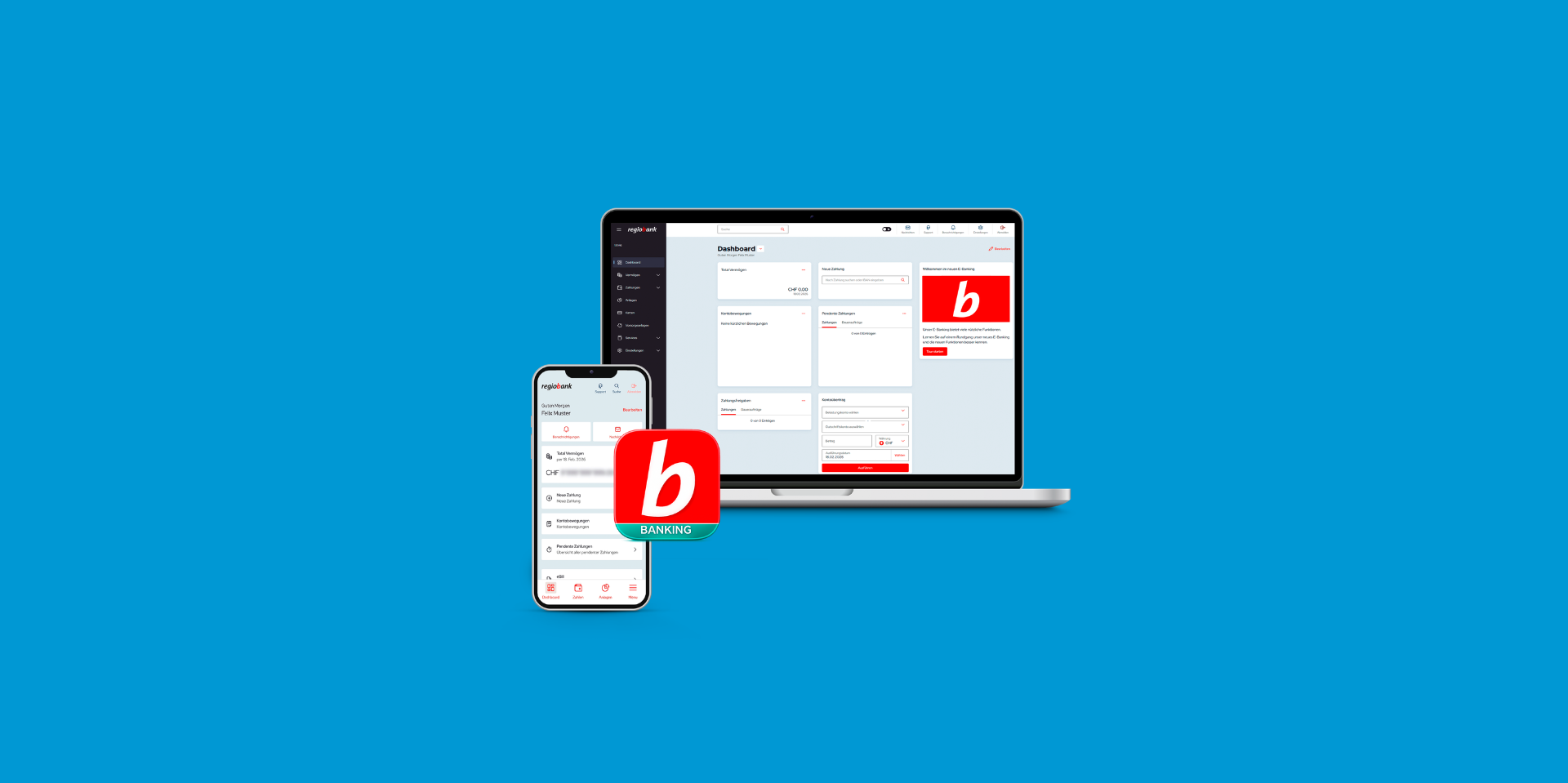
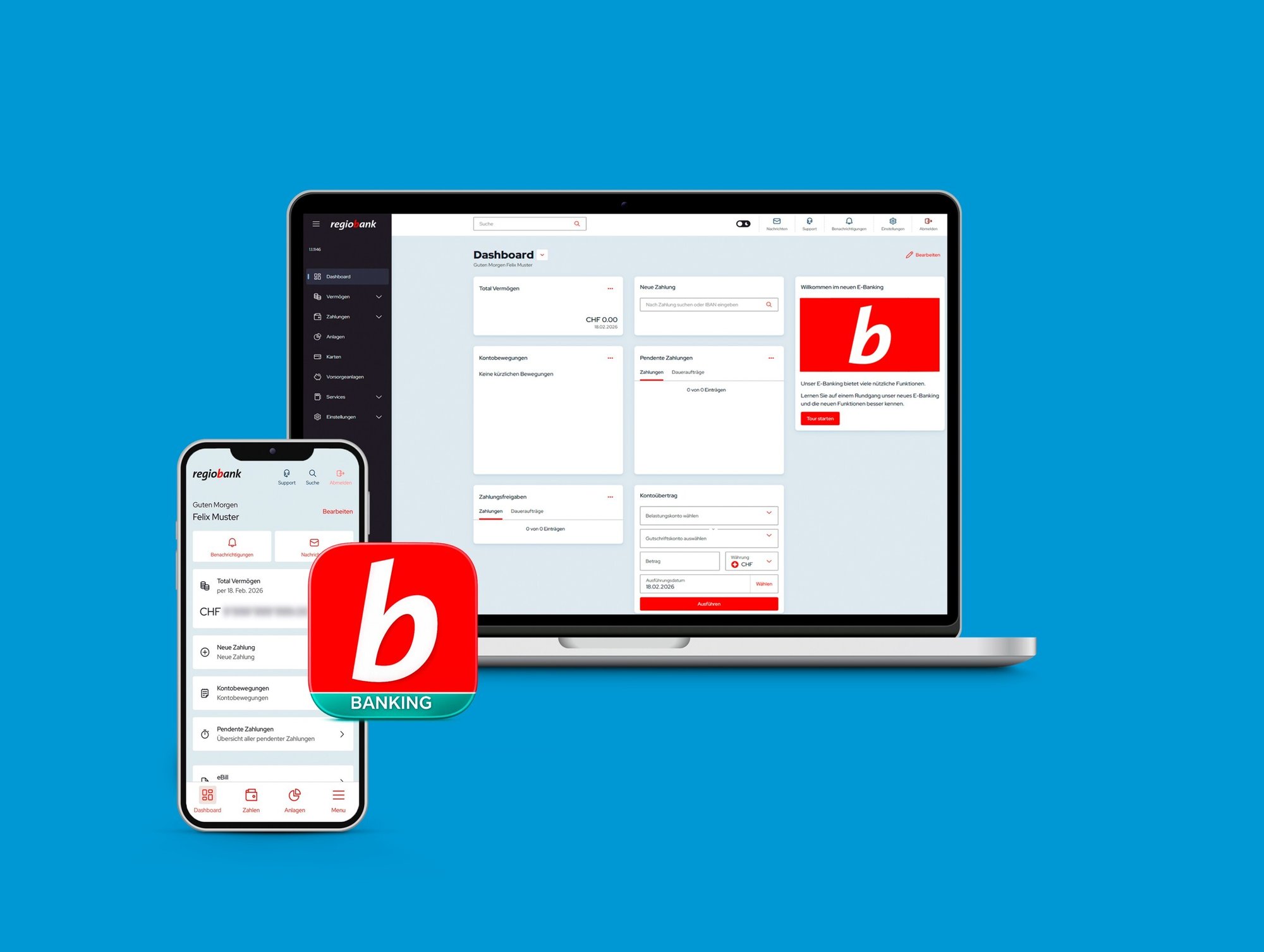
WILLKOMMEN IM NEUEN E-BANKING

Hier finden Sie alle Infos zur Umstellung und zu den wichtigsten Neuerungen.

Geben Sie Ihre Zugangsdaten niemals an Dritte weiter. Auch wir fragen Sie nicht danach.
Anchor: ebanking
regiobank-neues ebanking
NEUES E-BANKING

VORTEILE AUF EINEN BLICK

  • Modernes Design und intuitive Bedienung.
  • Eine Plattform für Smartphone, Tablet und Computer.
  • App-Banking ohne Desktop-Version möglich.
  • Mehr Übersicht dank persönlichen Dashboards und Übersichten.
  • Push-Benachrichtigungen in Echtzeit. Intelligente Suche für schnelle Ergebnisse.
  • Höchste Sicherheit und Stabilität
Anchor: umstellung

FÜR FIRMENKUNDEN & PERSONEN MIT KOLLEKTIV-FREIGABEN

Wichtig: Zahlungen mit offenem Zweitvisum bis 16. März 2026 freigeben.

Schliessen Sie vorher alle offenen Zahlungsläufe und Freigaben ab.

Ab 17. März 2026 müssen alle kollektiv-zeichnungsberechtigten Personen die Umstellung beim nächsten Login durchführen. Das bisherige E-Banking ist danach nicht mehr zugänglich. Im alten System erfasste, nicht freigegebene Zahlungen werden nicht übernommen und gelöscht.

AB 17. MÄRZ 2026

UMSTELLUNG: WAS SIE DAZU BRAUCHEN

Beim nächsten Login ab 17. März 2026 via Computer oder App erscheint automatisch der Hinweis zur Umstellung. Das System führt Sie in wenigen Minuten Schritt für Schritt durch den Prozess.

Sie benötigen Ihre bisherigen Zugangsdaten:

  • Vertragsnummer
  • E-Banking-Passwort* (Passwort für den Login im Webbrowser – nicht das App-Passwort)
  • Smartphone für die Zwei-Faktor-Authentifizierung (oder Hardware-Token)

* E-Banking-Passwort vergessen? Setzen Sie es vor der Umstellung im aktuellen E-Banking im Webbrowser über «Passwort vergessen» zurück (Airlock-2FA-App erforderlich) oder kontaktieren Sie uns rechtzeitig.

ANLEITUNGEN FÜR DIE UMSTELLUNG

am Computer im Webbrowser (empfohlen)
PDF-Anleitung (via Computer)

Zusätzlich führt Sie das System mit Anleitungstexten und Bildern Schritt für Schritt durch die Umstellung. 


via Smartphone in der bisherigen Regiobank App
PDF-Anleitung (via Smartphone)

 Zusätzlich führt Sie das System mit Anleitungstexten und Bildern Schritt für Schritt durch die Umstellung. 

mittels Hardware-Token (Lesegerät)
PDF-Anleitung (via Hardware-Token/Lesegerät)

Zusätzlich führt Sie das System mit Anleitungstexten und Bildern Schritt für Schritt durch die Umstellung. 

SCHRITT FÜR SCHRITT

UMSTELLUNG: ANLEITUNGEN

Schritt-für-Schritt-PDF-Anleitung (via Computer)

Sie werden vom System durch die Umstellung geführt.

Schnellüberblick der einzelnen Schritte

1. Login ins alte E-Banking: Auf regiobank.ch «E-Banking» oben rechts klicken. Mit Vertragsnummer und Passwort einloggen. 
2. Login bestätigen: Anmeldung auf dem Smartphone bestätigen.
3. Umstellung starten: Auf «Jetzt umstellen» klicken.
4. Neue Regiobank App installieren: QR-Code scannen und App herunterladen. App dient künftig für Login am Computer und fürs Mobile Banking.
5. Smartphone aktivieren: Gerät einmalig für die Zwei-Faktor-Authentifizierung registrieren.
6. Gerätename und Passwort festlegen: Optional Gerätenamen vergeben. Passwort neu setzen.
7. Fertig: Umstellung abgeschlossen. Nutzungsbedingungen akzeptieren. Alte Regiobank App und Airlock 2FA-App löschen.

Schritt-für-Schritt-PDF-Anleitung (via Smartphone)

Sie werden vom System durch die Umstellung geführt.

Schnellüberblick der einzelnen Schritte

1. Login Regiobank App: Bisherige Regiobank Mobile App öffnen und anmelden.
2. Umstellung starten: Auf «Jetzt umstellen» klicken.
3. Neue Regiobank App installieren: Im iOS App Store oder Google Play Store App «Regiobank» herunterladen und öffnen.
4. Registrierung starten: In der neuen App «Mehr Optionen» → «per App umstellen» → «Weiter» wählen.
5. Zugangsdaten eingeben: Vertragsnummer und E-Banking-Passwort erfassen. Anmeldung in der Airlock 2FA-App bestätigen. 
6. Passwort festlegen: Passwort neu setzen.
7. Gerätename: Optional Gerätenamen vergeben.
8. Nutzungsbedingungen akzeptieren: Auf «Akzeptieren» tippen.
9. Fertig. Umstellung abgeschlossen. Mit «Weiter ins Mobile Banking» starten.

Schritt-für-Schritt-PDF-Anleitung (via Hardware-Token/Lesegerät)

Sie werden vom System durch die Umstellung geführt.

Schnellüberblick der einzelnen Schritte

1. Login ins alte E-Banking: Auf regiobank.ch «E-Banking» oben rechts klicken. Mit Vertragsnummer und Passwort einloggen. 
2. QR-Code mit Hardware-Token bestätigen: Scan-Taste am Hardware-Token drücken. QR-Code mit Lesegerät scannen. Den gezeigten Sicherheitscode am Computer eingeben und auf «Anmelden» klicken.
3. Umstellung starten: Auf «Jetzt umstellen» klicken.
4. Passwort festlegen. Passwort neu setzen.
5. Fertig: Umstellung abgeschlossen. Nutzungsbedingungen akzeptieren.
regiobank-e-banking-einstellungen
NACH DER UMSTELLUNG

PERSÖNLICHE EINSTELLUNGEN

Die meisten Daten wie Daueraufträge, eBill, E-Dokumente und Börsenaufträge werden automatisch übernommen. Einzelne Einstellungen erfassen Sie neu.

Bitte prüfen und aktualisieren Sie Ihre Einstellungen nach dem ersten Login unter «Einstellungen»:

  • Profil-Daten (E-Mail, Telefonnummer)
  • Benachrichtigungen (Push, SMS, E-Mail)
  • Sicherheits- und Zahlungseinstellungen (z. B. geografische Einschränkungen oder Freigrenze für Transaktionssignierungen).
    Zahlungen an neue Empfänger bestätigen Sie standardmässig per Zwei-Faktor-Authentifizierung in der Regiobank App.

PERSÖNLICHE UNTERSTÜTZUNG

Unser E-Banking-Support hilft Ihnen unter 032 624 15 55 gerne weiter.

Aktuell kann es zu erhöhtem Anrufaufkommen und Wartezeiten kommen. Vielen Dank für Ihr Verständnis. Benötigen Sie rasch eine Antwort? Viele Anliegen finden Sie direkt unten bei den häufigen Fragen.

Milica Cojic
Justin Gurtner
Michael Schwab
Felisa Marquez
Anchor: login
regiobank-e-banking-login
NEUES LOGINVERFAHREN

REGIOBANK APP FÜR MEHR SICHERHEIT

Ihr Login bestätigen Sie neu per Push-Aufforderung der Regiobank App. Die App vereint Mobile Banking und Zwei-Faktor-Authentifizierung. Alle Funktionen stehen direkt in der App zur Verfügung. Zahlungen können Sie künftig bequem in der App signieren.

Die bisherige Airlock 2FA-App entfällt. Das Login per SMS-Code ist aus Sicherheitsgründen künftig auch nicht mehr möglich.

Anchor: faq
FAQ

ANTOWRTEN AUF HÄUFIGE FRAGEN

Hier finden Sie  Antworten auf die häufigsten Fragen rund ums E-Banking und die Regiobank App.

Anchor: faq-umstellung

FRAGEN ZUR UMSTELLUNG

Wann wird mein E-Banking umgestellt?

Die Umstellung erfolgt am 17. März 2026. Ab diesem Zeitpunkt fordert Sie das System automatisch zur Umstellung auf. Sie loggen Sie wie gewohnt über die Regiobank-Website oder in der bisherigen Mobile App ein.

Brauche ich die App auch fürs E-Banking am Computer?

Ja, die neue Regiobank App ist für die Zwei-Faktor-Authentifizierung zwingend erforderlich.

Das Login über SMS-Code und via "Airlock 2FA"-App entfallen. Kund:innen mit Hardware-Token können diesen weiterhin verwenden.

Muss ich die neue Mobile App herunterladen?

Ja, die neue Regiobank App muss im App Store oder dem Google Play Store unter dem Namen «Regiobank» heruntergeladen werden. Die App dient auch für das E-Banking im Webbrowser als Zwei-Faktor-Authentifizierung.

Sie werden im Umstellungsprozess explizit darauf hingewiesen.

Link App Store:  ‎Regiobank‑App – App Store 

Link Google Play Store:  Regiobank – Apps bei Google Play 

App-Icon neue Regiobank App:

App-Icon

Welche Smartphones können genutzt werden?

Die App kann auf mobilen Endgeräten mit dem Betriebssystem Android sowie iOS verwendet werden. Wir empfehlen, die aktuelle Version des Betriebssystems einzusetzen. Mindestens ist jedoch iOS 13 (iPhone) bzw. Android Version 10 erforderlich.

Kann ich vorübergehend beide Versionen (altes und neues E-Banking) nutzen?

Nein, eine Parallelnutzung ist nicht möglich. Nach der Umstellung können Sie die alte App löschen.

Brauche ich die App "Airlock 2FA" und die alte Regiobank App noch?

Nein. Die Anmeldung bestätigen Sie neu direkt über die «Regiobank App». Wenn Sie die App «Airlock 2FA» ausschliesslich für das Regiobank E-Banking genutzt haben, können Sie sie nach der Umstellung löschen.

Werden meine Daten, Daueraufträge und Einstellungen übernommen?

Die meisten Daten werden übernommen. Einzelne Einstellungen erfassen Sie neu:

Automatisch übernommen werden:

  • Daueraufträge, E-Dokumente, freigegebene Zahlungen mit Ausführungsdatum in der Zukunft sowie offene Börsenaufträge.

  • Wichtig: Zahlungen mit offener Transaktionssignierung oder offenem Zweitvisum werden nicht übernommen und ohne Ausführung gelöscht. Signieren und geben Sie diese vor der Umstellung frei.

Neu einstellen müssen Sie:

  • Sicherheits- und Zahlungseinstellungen werden auf den Systemstandard zurückgesetzt und müssen überprüft und angepasst werden (Einstellungen > Sicherheitseinstellungen).

  • Grundeinstellungen wie E-Mail-Adresse, Telefonnummer, Standardbelastungskonto und Benachrichtigungen sollten ebenfalls geprüft werden.

  • Regeln für den Saldomanager
Werden pendente Zahlungen ins neue E-Banking migriert?

Zahlungen mit ausstehender Signierung oder offenem Visum werden nicht ins neue E-Banking übernommen.

Bitte geben Sie diese Aufträge vor der Umstellung im bisherigen E-Banking frei.
Eine Freigabe im neuen E-Banking ist nicht möglich.

Bereits signierte und visierte Zahlungen mit zukünftigem Ausführungsdatum werden planmässig ausgeführt. 

Muss ich als Firma etwas Spezielles beachten?

Vor der Umstellung (17. März 2026)

  • Schliessen Sie alle offenen Zahlungsläufe und Freigaben ab.
  • Ab dem ersten Login nach dem 17. März 2026 müssen alle zeichnungsberechtigten Personen die Umstellung durchführen.
  • Das bisherige E-Banking steht danach nicht mehr zur Verfügung.
  • Im alten E-Banking erfasste Zahlungen können im neuen E-Banking nicht mehr visiert werden.

Salärzahlungen

  • Neu werden Salärzahlungen als Einzelbuchung gebucht. Alternativ ist der Upload von pain.001-Dateien (.xml) möglich (Mehr zu Pain-Files finden Sie in den Swiss Payment Standards von SIX)
  • Bei Verträgen ohne Saläreinsicht werden bei Einzelbuchungen Empfänger und Betrag ausgeblendet.
Passwort vergessen – was jetzt?

Für die Umstellung benötigen Sie Ihr E-Banking-Passwort (nicht das App-Passwort).

Setzen Sie esvorab im aktuellen E-Banking im Webbrowser über «Passwort vergessen» zurück, sofern Sie sich bisher mit der Airlock-2FA-App angemeldet haben. Ansonsten kontaktieren Sie unseren E-Banking-Support unter 032 624 15 55.

Wo erhalte ich Unterstützung?

Finden Sie hier keine passende Antwort oder benötigen Sie persönliche Hilfe? Unser E-Banking-Support ist unter 032 624 15 55 gerne für Sie da.

Rund um die Einführung im März kann eszu erhöhtem Anrufaufkommen und Wartezeiten kommen. Vielen Dank für Ihr Verständnis.

Anchor: faq-grundeinstellungen

GRUNDEINSTELLUNGEN & SICHERHEIT

Welche Einstellungen muss ich erneut vornehmen?

Übernommen werden:

  • Daueraufträge
  • eBill-Einstellungen
  • E-Dokumente

Neu zu erfassen sind:

  • Zahlungsvorlagen
  • Benachrichtigungen (SMS und E-Mail), z. B. bei Gutschriften oder neuen Zahlungen
  • Mobilnummer und E-Mail-Adresse für Benachrichtigungen.
  • Sicherheitseinstellungen, z. B. geografische Transaktionseinschränkungen

Wählen Sie im Menü «Einstellungen» und danach:

  • Mein Profil
  • Zahlungseinstellungen
  • Sicherheitseinstellungen
  • Benachrichtigungen
Wie funktioniert die Zahlungsfreigabe (Transaktionssignierung)?

Zahlungen an neue Empfänger bestätigen Sie aus Sicherheitsgründen einmalig per Zwei-Faktor-Authentifizierung über die Regiobank App.

Offene Freigaben finden Sie in der Zahlungsübersicht unter «Freizugebende Zahlungen».

In den Sicherheitseinstellungen können Sie zudem eine Limite festlegen. Damit bestimmen Sie, ab welchem Betrag Zahlungen an unbekannte Empfänger zusätzlich bestätigt werden müssen.

Kann ich Regionen für Auslandzahlungen sperren?

Ja. Wählen Sie im E-Banking «Einstellungen» → «Sicherheitseinstellungen».

Unter «Geografische Transaktionsbeschränkungen» können Sie gewünschte Regionen sperren.

Die Sperrung erfolgt ohne Transaktionssignierung.
Eine spätere Freischaltung müssen Sie aus Sicherheitsgründen bestätigen.


Warum gibt es kein Login mit SMS-Code mehr?

Das Login-Verfahren per SMS-Code (mTAN) entspricht nicht mehr den heutigen Sicherheitsanforderungen. Künftig dient die Regiobank App zur zweistufigen Authentifizierung.

Kund:innen, die heute noch Login mit SMS-Code nutzen, werden vom System automatisch durch die Umstellung geführt.

Ich habe kein Smartphone - was nun?
 Kundinnen und Kunden ohne Smartphone können bei uns kostenpflichtig ein Lesegerät (Hardware-Token) bestellen. Kontaktieren Sie gerne unseren E-Banking-Support unter 032 624 15 55. 
Welche Anforderungen muss das Passwort erfüllen?
  • Mindestens 10 Zeichen

  • Mindestens ein Gross- und ein Kleinbuchstaben

  • Mindestens eine Ziffer

  • Mindestens ein Sonderzeichen

 Das neue Passwort gilt für das E-Banking am Computer und für die Regiobank App.
Smartphone gestohlen oder verloren - was nun?

Mit dem Mobiltelefon allein ist kein Zugriff auf Ihr E-Banking möglich.
Für die Anmeldung benötigen Sie Ihre Vertragsnummer und Ihr persönliches Passwort.

Bei Verlust oder Diebstahl:
Lassen Sie Ihre SIM-Karte sofort beim Telefonanbieter sperren.

Im E-Banking können Sie unter «Einstellungen» → «2FA-Geräte verwalten» das betroffene Gerät entfernen.
Dort registrieren Sie auch ein neues Smartphone per QR-Code.

Neues Smartphone - was nun?

Loggen Sie sich ins E-Banking ein und bestätigen Sie den Login mit Ihrem bisherigen Smartphone in der App.

 Im E-Banking können Sie unter «Einstellungen» → «2FA-Geräte verwalten» ein neues Smartphone per QR-Code registrieren.


Anchor: faq-konto-zahlungen

KONTO & ZAHLUNGEN

Kann ich ein Standardkonto definieren?

Ja. Sie können ein Standard-Belastungskonto definieren. Dieses wird bei neuen Zahlungen automatisch vorgeschlagen.

Wählen Sie im Menü: Einstellungen → Zahlungseinstellungen
Dort legen Sie Ihr Standard-Belastungskonto fest.

Kann ich die Regiobank App als Belegleser verwenden?

Ja. Wenn Sie in der Web-Applikation eine neue Zahlung erfassen, können Sie rechts «QR-Rechnung mit Mobile App scannen» wählen.

Scannen Sie den QR-Code mit der Regiobank App und übernehmen Sie die Zahlungsdaten direkt ins E-Banking.


Kann ich einen Freibetrag wählen, um nicht jede Zahlung signieren zu müssen?

Ja. Unter «Einstellungen» → «Sicherheitseinstellungen» können Sie eine Limite für Zahlungen ohne Transaktionssignierung festlegen.

Sie definieren einen monatlichen Freibetrag bis maximal CHF 5’000.
Zahlungen unterhalb dieser Limite müssen nicht zusätzlich bestätigt werden.

Der Freibetrag gilt für alle Zahlungen im E-Banking und der App.

Wie ändere ich das Belastungskonto einer pendenten Zahlung?

Ein Wechsel des Belastungskontos ist nicht möglich.

Löschen Sie die pendente Zahlung und erfassen Sie sie mit dem gewünschten Belastungskonto neu.

Hinweis:
Pendente Zahlungen finden Sie unter «Zahlungen» → «Zahlungsübersicht».

Werden Kontoüberträge direkt verbucht?

Nein. Kontoüberträge werden werktags wie folgt verbucht:

Bis 15 Uhr: gleicher Werktag.
Nach 15 Uhr: nächster Werktag.

An Wochenenden und Feiertagen erfolgt die Verbuchung am nächsten Werktag.

Aktuell arbeiten wir an einer Lösung, damit Kontoüberträge innerhalb der Regiobank wieder rund um die Uhr verbucht werden.


Kann ich eine QR-Rechnung als PDF ins E-Banking einlesen?

Ja. Wählen Sie «Neue Zahlung» und danach «Scannen/Importieren» → «QR-Rechnung importieren». Laden Sie die PDF-Datei im geöffneten Fenster hoch.

Alternativ können Sie das PDF auf Ihrem Gerät öffnen und direkt mit der Regiobank App teilen. Nach dem Login öffnet sich automatisch die Zahlungsmaske.

Was ist der Saldomanager?

Der Saldomanager ist eine Funktion im E-Banking für automatische Kontoüberträge.

Sie definieren einen Mindest- oder Höchstbetrag.
Wird dieser erreicht, erfolgt automatisch eine Überweisung auf ein anderes Konto.

So steuern Sie Ihre Liquidität ohne manuelle Buchungen.

Wo finde ich meine E-Dokumente?
 Sie finden die Dokumente im Menü unter «Services» → «E-Dokumente»
Kann ich mich bei Kontobewegungen benachrichtigen lassen?

Ja. Sie können kostenlose Benachrichtigungen per Push (App), E-Mail oder SMS einrichten, z. B. bei Kontobewegungen oder neuen Nachrichten.

Gehen Sie zu «Einstellungen» und wählen Sie die gewünschte Kategorie:

  • Zahlungen / Konten
  • Karten
  • Anlagen
  • Services
Anchor: faq-firmenkunden

FÜR FIRMENKUNDEN

Gibt es für Firmenkunden etwas speziell zu beachten?

Vor der Umstellung (17. März 2026)

  • Schliessen Sie alle offenen Zahlungsläufe und Freigaben ab.
  • Ab dem ersten Login nach dem 17. März 2026 müssen alle zeichnungsberechtigten Personen die Umstellung durchführen.
  • Das bisherige E-Banking steht danach nicht mehr zur Verfügung.
  • Im alten E-Banking erfasste Zahlungen können im neuen E-Banking nicht mehr visiert werden.

Salärzahlungen

  • Neu werden Salärzahlungen als Einzelbuchung gebucht. Alternativ ist der Upload von pain.001-Dateien (.xml) möglich (Mehr zu Pain-Files finden Sie in den Swiss Payment Standards von SIX)
  • Bei Verträgen ohne Saläreinsicht werden bei Einzelbuchungen Empfänger und Betrag ausgeblendet.
Wo kann ich Zahlungsdateien (CAMT-Files) herunterladen?

 Die Download-Funktion finden Sie unter «Vermögen» → «Datenexport»

Wie kann ich Zahlungsdateien (PAIN.001) senden?

Laden Sie die Datei im E-Banking unter «Zahlungen» → «Zahlungsdatei» hoch.

Achten Sie darauf, dass die Datei im Format .xml (PAIN.001) gespeichert ist.

Weitere Informationen finden Sie in den Swiss Payment Standards von SIX.

Wie signiere ich eine Zahlungsdatei?

Wählen Sie im Menü «Zahlungen» → «Zahlungsdatei» → «Freizugebende Zahlungsdateien».

Klicken Sie rechts auf die drei Punkte und wählen Sie «Signieren», um die Datei freizugeben.

Kann ich mehrere Zahlungen gleichzeitig freigeben?

 Derzeit ist die Freigabe nur einzeln möglich. 

Wir arbeiten aktuell an einer Lösung, um künftig Zahlungen wieder gleichzeitig freigeben zu können .

Anchor: webinar

WEBINAR (AUFGEZEICHNET)

Unsere Mitarbeitenden Justin Gurtner und Michael Schwab vom E-Banking-Support haben ein Webinar für Sie aufgezeichnet. Darin zeigen sie die Umstellung Schritt für Schritt und erklären die wichtigsten Funktionen und Neuerungen des neuen E-Bankings.

>>> Platzhalter Webinar <<<

Kein Video ausgewählt

Wählen Sie einen Videotyp in der Seitenleiste aus.

WEITERE THEMEN

DAS KÖNNTE SIE AUCH NOCH INTERESSIEREN

RECHTZEITIG PLANEN
VORSORGE & FINANZPLANUNG

Verschaffen Sie sich einen Überblick über die Angebote im Bereich Vorsorge- und Finanzplanung.

VERMÖGEN AUFBAUEN
ANLEGEN
Machen Sie mehr aus Ihrem Vermögen – Sie haben es sich verdient.
REGIONALE WERTSCHÖPFUNG
NACHHALTIGKEIT

Wir verfolgen eine nachhaltige Geschäftspolitik, weil wir heute schon an morgen denken.